
Hotmart איז ימערדזשד ווי אַ לידינג פּלאַטפאָרמע פֿאַר אָנליין קאָרסאַז, דיגיטאַל פּראָדוקטן און ויסשליסיק אינהאַלט. אָבער, טראָץ די עשירות פון ווערטפול אינפֿאָרמאַציע עס אָפפערס, פילע יוזערז געפֿינען זיך וואַנדערינג ווי צו אָפּלאָדירן האָטמאַרט ווידיאס פֿאַר אָפפלינע אַקסעס. אין דעם אַרטיקל, מיר וועלן ויספאָרשן וואָס האָטמאַרט איז און דעלוו אין פאַרשידענע מעטהאָדס צו אָפּלאָדירן ווידיאס פֿון האָטמאַרט.
Hotmart איז אַ דיגיטאַל פּלאַטפאָרמע וואָס קאַנעקץ אינהאַלט קריייטערז מיט אַ וילעם וואָס זוכט בילדונגקרייז און ינפאָרמאַטיוו אינהאַלט. עס סערוועס ווי אַ מאַרק פֿאַר אָנליין קאָרסאַז, E- ביכער און פאַרשידן דיגיטאַל פּראָדוקטן. מיט אַ דייווערס קייט פון אינהאַלט קריייטערז, Hotmart איז געווארן אַ גיין-צו פּלאַטפאָרמע פֿאַר מענטשן וואָס זוכן צו יקספּאַנד זייער וויסן וועגן פאַרשידענע סאַבדזשעקץ.
Hotmart אָפפערס אַ סטרימינג דינסט וואָס אַלאַוז ניצערס צו אַקסעס זייער פּערטשאַסט אינהאַלט אָנליין. אָבער, עס קען זיין ינסטאַנסיז ווו יוזערז בעסער צו אָפּלאָדירן Hotmart ווידיאס פֿאַר אָפפלינע וויוינג, ספּעציעל אין געביטן מיט לימיטעד אינטערנעט קאַנעקטיוויטי.
די Hotmart רירעוודיק אַפּ אַלאַוז יוזערז צו אָפּלאָדירן קאָרסאַז און ווידיאס פֿאַר אָפפלינע אַקסעס. אָבער, ניט אַלע אינהאַלט קריייטערז געבן דעם שטריך, אַזוי עס איז וויכטיק צו קאָנטראָלירן אויב די אראפקאפיע אָפּציע איז בארעכטיגט פֿאַר די ספּעציפיש קורס אָדער ווידעא.
צו נוצן דעם אופֿן, עפֿענען די Hotmart אַפּ, נאַוויגירן צו די לויף אָדער ווידעא איר ווילן צו אָפּלאָדירן און קוק פֿאַר די אראפקאפיע בילדל. אויב בנימצא, דריקט אויף עס צו ראַטעווען די אינהאַלט פֿאַר אָפפלינע וויוינג.

דאַונלאָודינג האָטמאַרט ווידיאס מיט פאַרשטעלן רעקאָרדינג ווייכווארג איז אַ פּשוט אופֿן וואָס אַלאַוז איר צו כאַפּן די ווידעא אינהאַלט בשעת עס איז פּלייינג אויף דיין פאַרשטעלן. דאָ איז אַ שריט-דורך-שריט פירן ווי צו טאָן דאָס מיט די קאַמאַנלי בנימצא פאַרשטעלן רעקאָרדינג ווייכווארג אַזאַ ווי Snagit.
שריט 1 : באַזוכן די באַאַמטער Snagit וועבזייטל (https://www.techsmith.com/screen-capture.html) און אראפקאפיע די צונעמען ווערסיע פֿאַר דיין אָפּערייטינג סיסטעם (ווינדאָוז, מאַקאָס אָדער לינוקס) און ינסטאַלירן עס אויף דיין קאָמפּיוטער.

שריט 2 : דריקט אויף די רויט " כאַפּן ” קנעפּל אין די Snagit Toolbar. אין די קאַפּטורע פֿענצטער, אויסקלייַבן די " ווידעא "קאַבלע. סטרויערן די רעקאָרדינג געגנט דורך סאַלעקטינג אָדער אַ ספּעציפיש געגנט אָדער די גאנצע פאַרשטעלן.

שריט 3 : קלייַבן די געבעטן רעקאָרדינג סעטטינגס אַזאַ ווי ווידעא קוואַליטעט, מיקראָפאָן אַרייַנשרייַב און וועבקאַם ינקלוזשאַן. דריקט אויף די רויט " רעקאָרד "קנעפּל צו אָנהייבן קאַפּטשערינג דיין פאַרשטעלן.

שריט 4 : אַמאָל די האָטמאַרט ווידעא איז פאַרטיק פּלייינג, גיט די " אָפּשטעל "קנעפּל אין די Snagit Toolbar צו ענדיקן די רעקאָרדינג.

שריט 5 : נאָך סטאָפּפּינג די רעקאָרדינג, Snagit וועט עפענען אַ רעדאַקטאָר ווו איר קענען פאָרויסיקע ווייַזונג און רעדאַגירן די ווידעא. דריקט אויף " טעקע "און קלייַבן " היט ווי "צו ראַטעווען די רעקאָרדעד ווידעא צו דיין געוואלט אָרט.

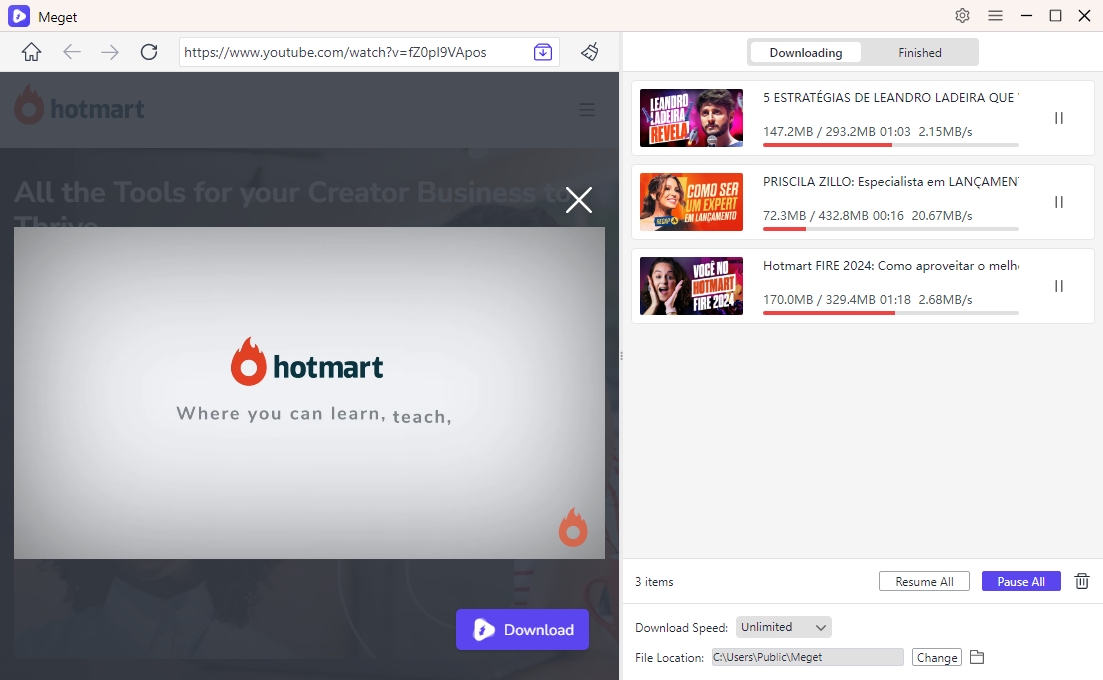
זייער קאָנווערטער איז אַ שטאַרק געצייַג פֿאַר דאַונלאָודינג און קאַנווערטינג ווידיאס פון פאַרשידן פּלאַטפאָרמס, אַרייַנגערעכנט האָטמאַרט. עס אַלאַוז ניצערס צו ראַטעווען ווידיאס פֿאַר אָפפלינע וויוינג אָדער גער זיי אין פאַרשידענע פֿאָרמאַטירונגען (אַרייַנגערעכנט MP4, MP3, MKV, עטק), וואָס מאכט עס זייער ווערסאַטאַל און באַניצער-פרייַנדלעך.
ונטער זענען די סטעפּס צו אָפּלאָדירן Hotmart ווידיאס ניצן Meget קאָנווערטער:
פֿאַר יוזערז וואָס זוכן אַ מער אַוואַנסירטע און ווערסאַטאַל לייזונג, VidJuice UniTube אָפפערס אַ פולשטענדיק וועג צו אָפּלאָדירן Hotmart ווידיאס מיט יז. VidJuice UniTube איז אַן אַלע-אין-איין ווידעא דאָוונלאָאַדער און קאַנווערטער וואָס שטיצט 10,000 פּלאַטפאָרמס, אַרייַנגערעכנט Hotmart, Udemy, Drumeo, Teachable, אאז"ו ו. חוץ ווידיאס, VidJuice UniTube שטיצט אויך דאַונלאָודינג לייוו-סטרימינג ווידיאס און קאָרסאַז פון פאַרשידענע וועבסיטעס, שפּאָרן צייט אָן ווארטן.
שריט 1 : אָנהייב דורך דאַונלאָודינג און ינסטאָלינג VidJuice UniTube אויף דיין Windows אָדער macOS קאָמפּיוטער.
שריט 2 : עפֿן די VidJuice UniTube אַפּלאַקיישאַן אויף דיין קאָמפּיוטער און גיין צו " פּרעפֿערענצן "צו קאַסטאַמייז דיין אראפקאפיע סעטטינגס, אַרייַנגערעכנט די ווידעא קוואַליטעט און פֿאָרמאַט.

שריט 3 : גיין צו VidJuice “ אָנליין ” קוויטל, נאַוויגירן צו די Hotmart וועבזייטל און קלאָץ אין מיט דיין חשבון.

שריט 4 : געפֿינען די ווידעא איר ווילן צו אָפּלאָדירן און שפּיל עס, און גיט די " אראפקאפיע ” קנעפּל און VidJuice וועט לייגן דעם האָטמאַרט ווידעא צו די אראפקאפיע רשימה.

שריט 5 : VidJuice UniTube וועט אָנהייבן ברענגען און דאַונלאָודינג די האָטמאַרט ווידעא צו דיין קאָמפּיוטער. איר קענען מאָניטאָר די אראפקאפיע פּראָצעס אונטער די " דאַונלאָודינג אַ טעקע.

שריט 6 : אַמאָל די אראפקאפיע איז גאַנץ, איר קענען אַקסעס די דאַונלאָודיד האָטמאַרט ווידעא אין די ספּעסיפיעד דעסטיניישאַן " געענדיקט " טעקע אין VidJuice " דאָוונלאָאַדער אַ קוויטל.

דאַונלאָודינג Hotmart ווידיאס טוט נישט האָבן צו זיין אַ קאָמפּליצירט פּראָצעס. כאָטש יקערדיק מעטהאָדס ווי ניצן די Hotmart רירעוודיק אַפּ אָדער פאַרשטעלן רעקאָרדעד קענען זיין עפעקטיוו, VidJuice UniTube גיט אַ אַוואַנסירטע און באַניצער-פרייַנדלעך לייזונג פֿאַר יענע וואָס זוכן מער קאָנטראָל איבער זייער דאַונלאָודז. צי איר זוכט צו היטן Hotmart ווידיאס אָפפלינע בעשאַס אַרומפאָרן אָדער נאָר ווילן צו האַלטן אַ זאַמלונג פֿאַר צוקונפֿט רעפֿערענץ, VidJuice UniTube ינשורז אַ סימלאַס און עפעקטיוו דאַונלאָודינג דערפאַרונג. ופשליסן די פול פּאָטענציעל פון דיין Hotmart אינהאַלט דורך ינקאָרפּערייטינג די מעטהאָדס אין דיין דיגיטאַל טאָאָלקיט.
